Entradas

NUMBER_GET_NEXT in SM30
Imagen
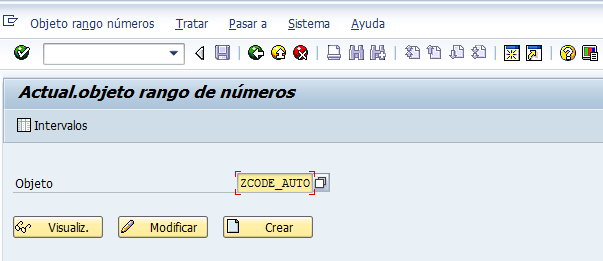
Por la transacción SE11 estás creando una tabla transparente y requerimos que uno de los campos clave genere un correlativo automáticamente.  Por la transacción SM30 cuando das mantenimiento a la vista de actualización de una tabla... requieres que uno de los campos clave se genere automáticamente como un correlativo. Por la transacción SM30 deseas que algunos campos se muestren como no-editables o mejor aún deseas ocultarlos. Si tu caso es alguno de estos 3 puntos, este post te será de mucha ayuda. En SAP una alternativa de solución es la siguiente: Por la transacción SNRO se crea un rango de números y se específica el nombre del objeto, la longitud del número y el intervalo. Por la transacción SE11 se crea la tabla, la cual uno de sus campos es campo clave y contiene la misma longitud del objeto creado. Una vez creado la vista de actualización de la tabla, se procede a crear un evento para cada nueva entrada, donde se utiliza la función NUMBER_GET_NEXT la cual r...

CONTROLAR SALTO DE PÁGINA AL INICIALIZAR IMPRESORA

Imagen
Imaginemos el escenario de un formulario y programa control que imprime (ejemplo: cheques) en una hoja pre-impresa. Al imprimir observamos que el primero sale bien pero luego comienza a desfasarse el salto de página mostrando la impresión de los datos cada vez más abajo. Aquí una guía de pasos como referencia para dar solución a este caso: Ingresar a la tcode SPAD Click en ‘Gestión total’ Ir a la pestaña ‘Tipo Dispositivo’ Elegir tu tipo de dispositivo Visualizar Cambiar a modo de modificación Click en ‘Ediciones’ Doble click sobre tu formato  Doble click sobre ‘Inicializar impresora’ Agregar estas líneas de código: # reset \e\0x40 # select us-ascii character set \e\0x52\0x00 # set line spacing 6 lpi \e\0x32 # set page length to 2 3/4 inch (=16 lines at 6 lpi) \e\0x43\0x10.3 # cancel bottom margin \e\0x4f # set left margin to 0 \e\0x6c\0x00 # select lq quality \e\0x78\0x01 # select non-proportional spacing \e\0x70\0x00 Donde: \e   ...

Import manual transport request file to another SAP system

Imagen
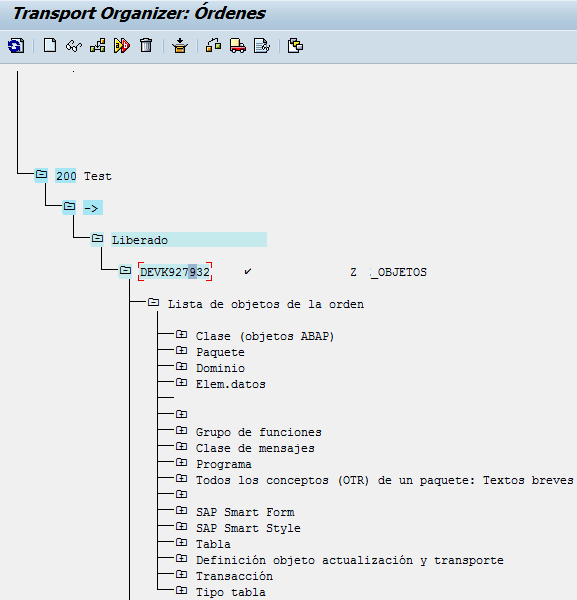
Si bien las reglas de negocio de cada cliente son diferentes, en algunas ocasiones la solución dada en un cliente A puede ser también de utilidad en otro cliente B e ir adaptando esta solución del cliente A en el sistema del cliente B. Te imaginas ingresar a ver los objetos de la solución del cliente A, tomarlo como referencia para luego ingresar al cliente B y uno a uno ir creando los objetos de la solución A en el cliente B....  Tomaría mucho tiempo cierto? En este Post vamos a mostrar como importar manualmente las órdenes de un sistema a otro.  (Traspasar la orden  de un cliente A  a un cliente B)  E sto nos permitirá ahorrarnos tiempo en volver a crear los objetos (transacciones, programas, tablas, estructuras, smartforms, grupos de funciones etc...)  Es necesario que todos estos objetos estén dentro de la OT -se recomienda que todos los objetos a importar estén dentro de un mismo paquete- Si no tienes la OT con todos los objetos, s...